Mac対応で確認するのは、OS・CPU・ソフト・接続
| 確認項目 | 伝える情報 |
|---|---|
| macOS | 正確なバージョン番号。 |
| CPU | AppleシリコンかIntelか、チップ名。 |
| 制御ソフト | 名称・バージョン・配布方法・ライセンス。 |
| 接続 | USB端子、変換アダプター、Bluetoothの利用条件。 |
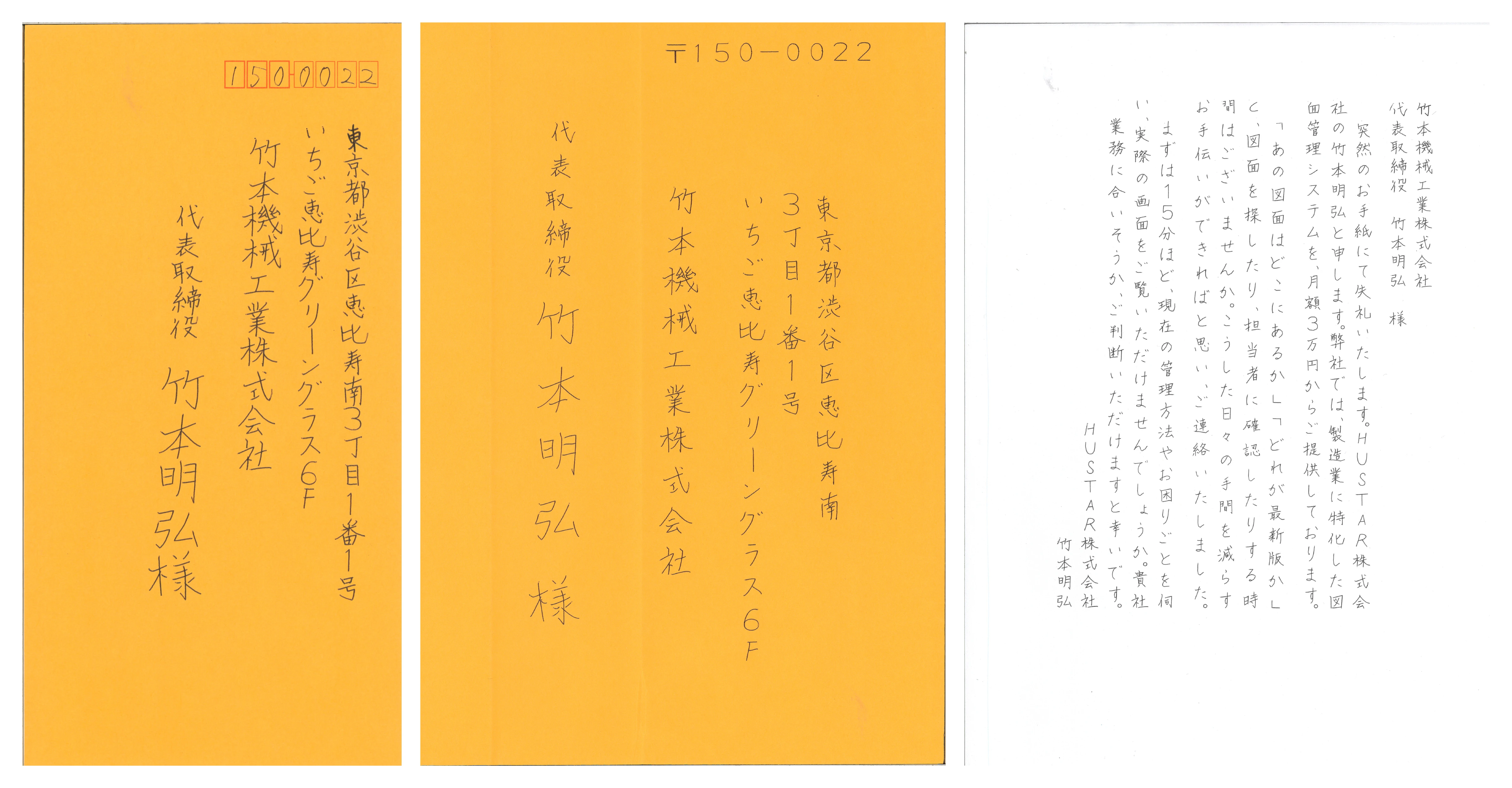
| 作成データ | 日本語の文章、書体、レイアウト、必要な入力形式。 |
機器へ接続できても、文章を作成し、希望する文字を筆記できるとは限りません。データの準備から1枚の筆記までを同じMacで確認することが大切です。
レターロボのMac利用は、環境を指定して確認する
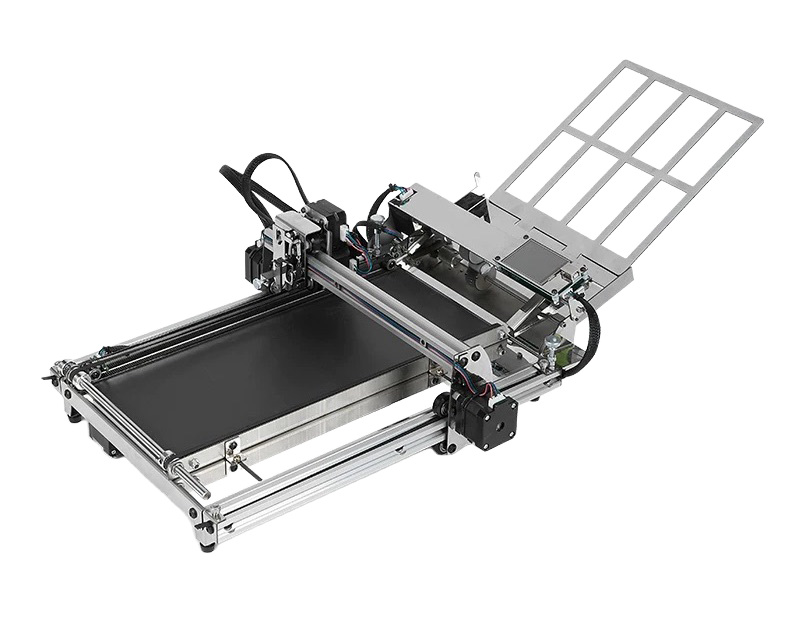
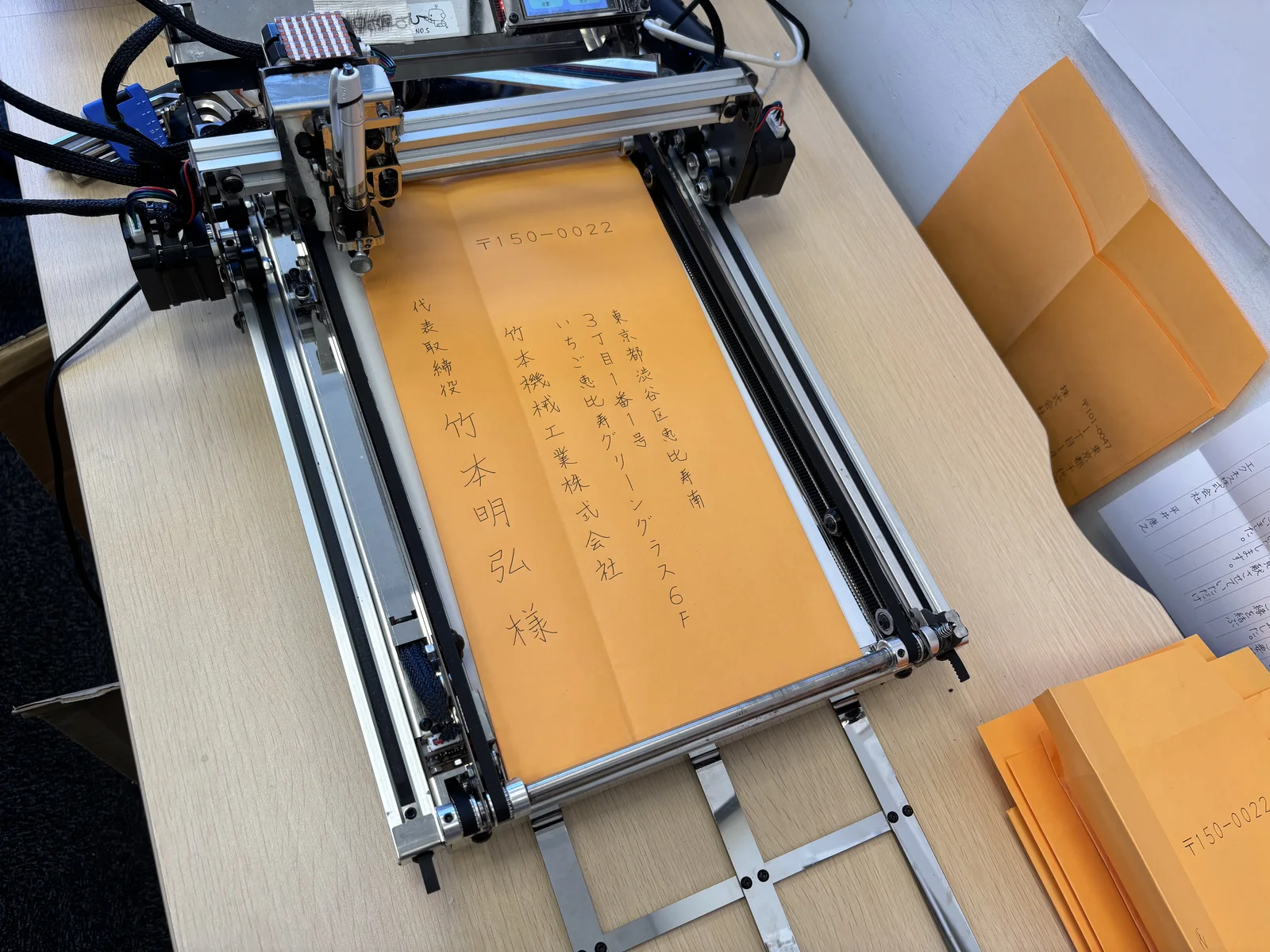
レターロボはBluetooth・有線コードでの接続に対応しています。Macでの利用は、お使いのmacOS、Macの機種、制御ソフト、接続方法に合わせて導入をご案内します。購入相談では、利用する環境をお知らせください。
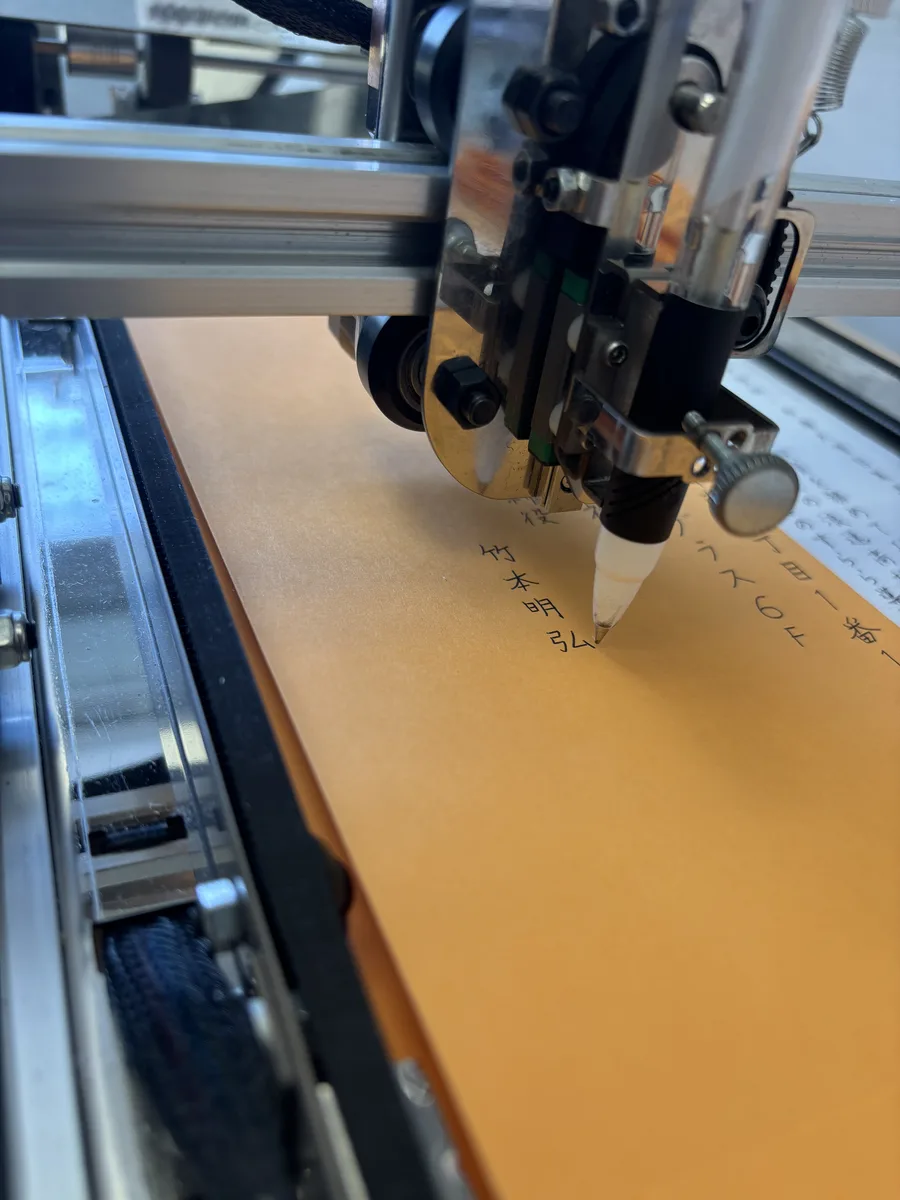
導入時は、ソフトの準備から本体との接続、原稿の設定、試し書きまでを順に進めます。社内で管理されているMacを使う場合は、ソフトの導入や外部機器の接続に必要な手続きも確認しておきましょう。
他社のMac対応は、型番ごとの公式情報を見る
例えばBantam Tools NextDrawの公式インストール案内では、macOS 10.15以降、Intel・Appleシリコン、Inkscape 1.2以降を案内しています。UUNA TEKの公式ダウンロードページも、製品系列ごとにOSとソフトの対応を分けています。これらは各社製品の条件であり、レターロボの条件として転用できません。
NextDrawの公式インストール案内/UUNA TEK公式ダウンロード一覧(2026年11月3日確認)
USB接続で見落としやすい点
Appleシリコンを搭載したMacノートブックでは、新しいUSBやThunderboltアクセサリの接続時に許可が必要になる場合があります。Appleの公式案内で設定を確認できます。ただし、許可を出すこと自体は、制御ソフトやロボットの互換性を保証するものではありません。Apple公式:アクセサリの接続を許可する
ケーブルの種類、変換アダプター、給電の条件も確認します。接続できない場合は、本体型番、OS、ソフトの版、使用したケーブルと表示されたメッセージをまとめると、問い合わせを進めやすくなります。
購入前に確認する一連の操作
- 指定された配布元からソフトを導入できる。
- Macから本体を認識し、安全に接続・切断できる。
- 希望する日本語の原稿と配置を作成できる。
- 使う用紙で試し書きし、停止と再開を確認できる。
業務用のMacでは、ソフトの追加や外部機器の接続が社内の管理設定で制限される場合もあります。使用する端末の管理担当者と、導入条件を確認してください。
よくある質問
Bluetooth対応ならMacでも使えますか?
Bluetoothという接続方式だけでは判断できません。macOS、CPU、制御ソフトと実機の組み合わせの確認が必要です。
このページのとおりにMacを設定できますか?
ソフトの導入と接続の手順は、お使いのMacと利用する構成に合わせてご案内します。macOSのバージョンとMacの機種を購入相談時にお知らせください。
出典・確認条件
レターロボの製品情報と筆記例は、販売元が確認した内容を掲載しています。他社製品については各メーカーの公式資料を参照しています。確認日:2026年11月3日。
用紙・原稿・費用を確認する
使う用紙と書きたい原稿、作成枚数をお知らせください。対応条件と販売条件を購入相談で確認できます。