文章は、読みやすい長さと配置を決める
宛名、感謝の言葉、署名など、カードに入れる要素を先に決めます。印刷済みのロゴや図柄がある場合は、それを避けて文字を置く範囲を指定します。文章が長くなりすぎたら、文字を小さくする前に内容を整理しましょう。
- 共通の文章と、宛先ごとに変える部分を分ける。
- 差出人と宛先の表記を確認する。
- 商品名や日付など、差し替える箇所を明確にする。
- 印刷済みの面を避ける余白を決める。
カード用紙は、厚さと表面まで確認する
| 確認する項目 | 見る理由 |
|---|---|
| 幅・高さ・厚さ | セットと固定、給紙の条件に関係する。 |
| 表面加工・印刷 | インクの乗りや乾燥、こすれに関係する。 |
| 折り目・角・反り | 筆記位置の安定と紙送りに関係する。 |
| 筆記する面と余白 | 文字を置ける範囲を決める。 |
「名刺〜A4対応」という案内から、すべての名刺用紙や厚紙に対応すると判断しないようにします。小さなカードの保持方法、手差しと自動給紙の違いも個別の確認が必要です。
レターロボの実機と、公開済みの筆記例
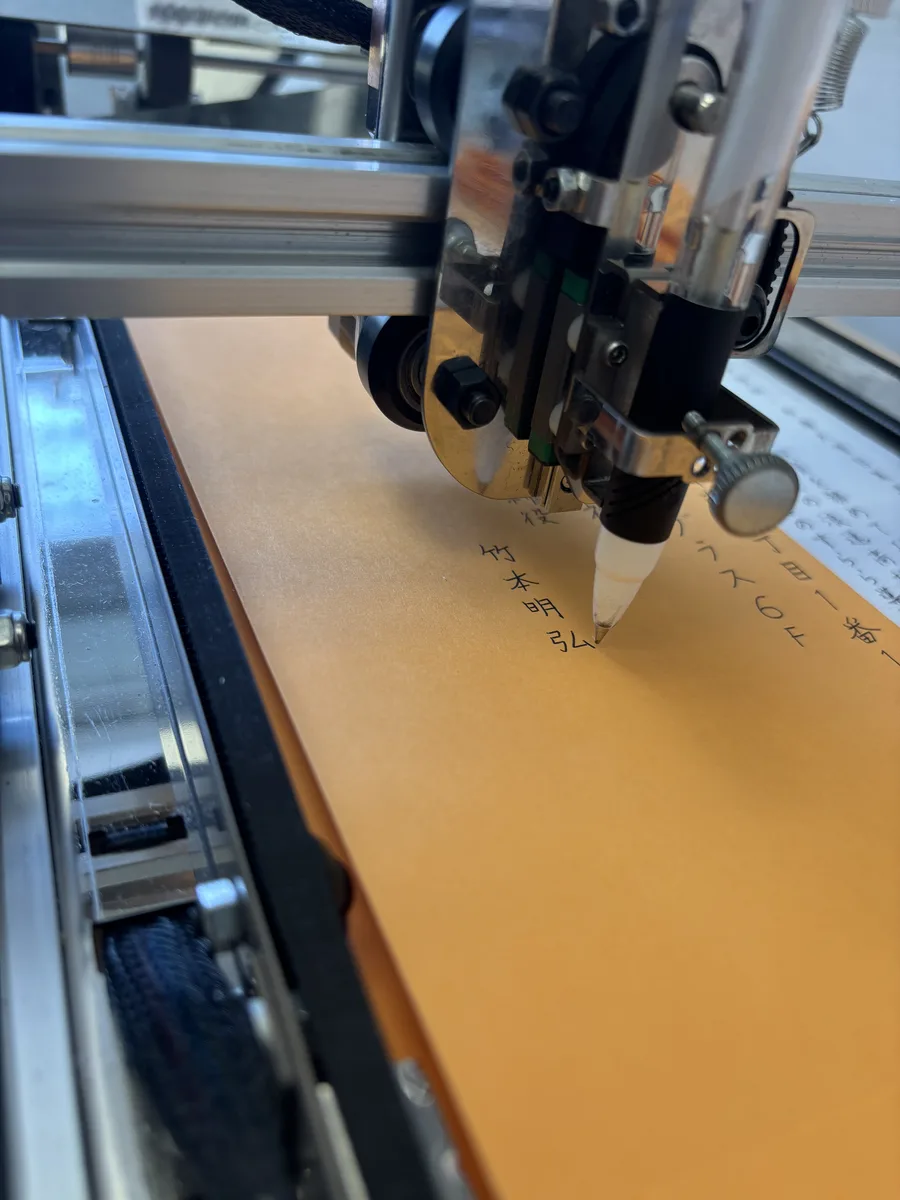
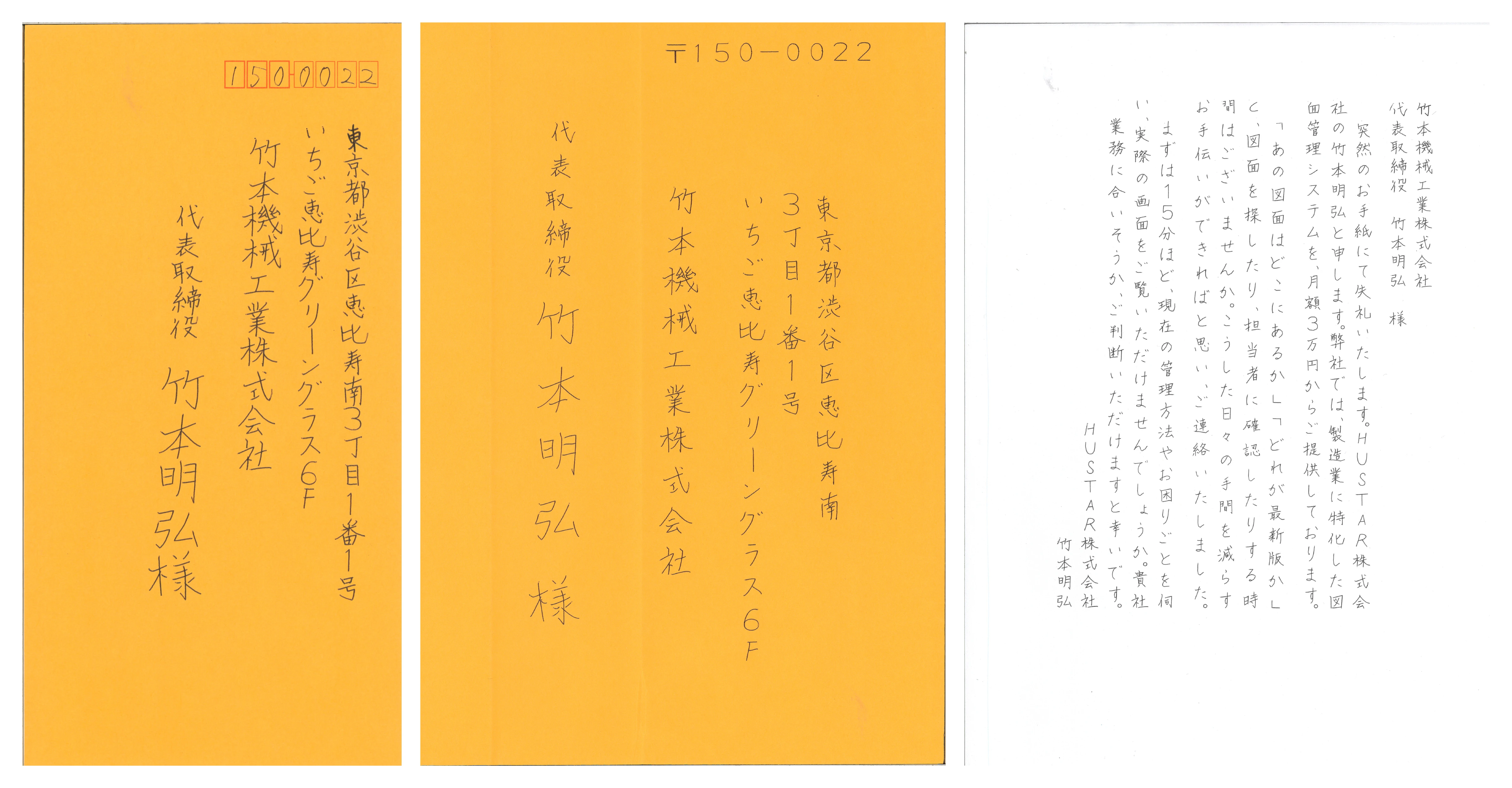
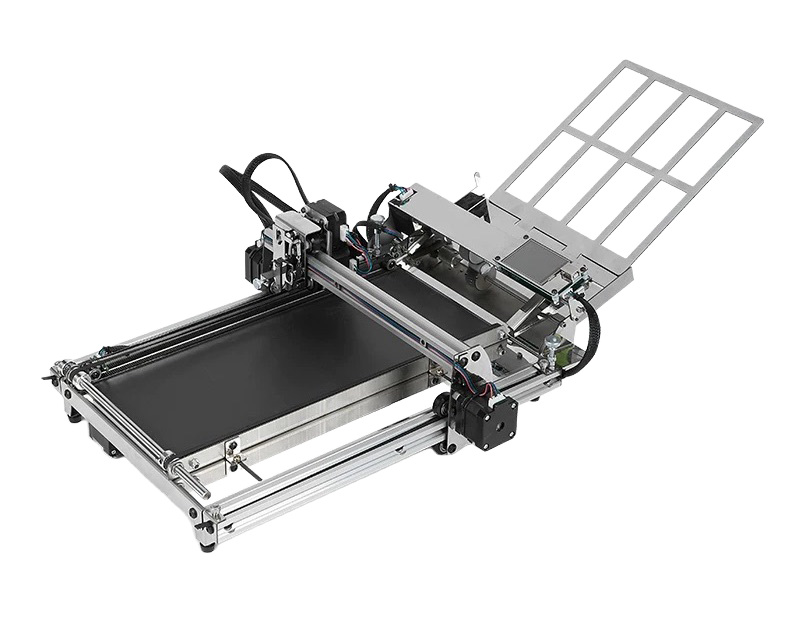
写真はレターロボの本体です。カード制作では、用紙の大きさと筆記する面を決め、印刷済みの図柄や余白に合わせて文章を配置します。
カード制作を検討する際は、希望するカードとペンで、位置のずれ、かすれ、紙の傷、インクの乾燥を確認してください。
試し書きから制作・検品までの流れ
- 用紙の筆記面、セットする向き、固定方法を確認する。
- 共通原稿と差し替え項目を設定し、1枚を試す。
- 長い宛名や文章でも、文字が収まるか確認する。
- 用紙とペンをそろえて制作し、途中で仕上がりを見る。
- 内容・宛先・汚れを確認し、乾燥後に梱包する。
枚数が多い場合は、完成品を重ねたときの汚れも確認します。作成枚数と原稿をもとに、必要な作業時間や用紙の補充単位を決めましょう。
購入相談には、カードの仕様を添える
用紙の商品名、寸法、厚さ、印刷や表面加工の有無、書きたい文章、1回の作成枚数を用意します。折りカードなら開いた状態と閉じた状態の寸法、どの面に書くかも伝えると確認しやすくなります。
希望するカードと原稿に合わせて、使用するモデル、セット方法、制作の流れをご案内します。
よくある質問
厚いサンキューカードも自動給紙できますか?
厚さや表面、寸法ごとの確認が必要です。用紙の実物を指定して、手差し・自動給紙を分けて確認してください。
カードの仕上がりを確認するには?
カードの用紙と文章、希望する枚数を購入相談時にお知らせください。仕上がりの確認方法をご案内します。
出典・確認条件
レターロボの製品情報と筆記例は、販売元が確認した内容を掲載しています。他社製品については各メーカーの公式資料を参照しています。確認日:2026年11月3日。
用紙・原稿・費用を確認する
使う用紙と書きたい原稿、作成枚数をお知らせください。対応条件と販売条件を購入相談で確認できます。