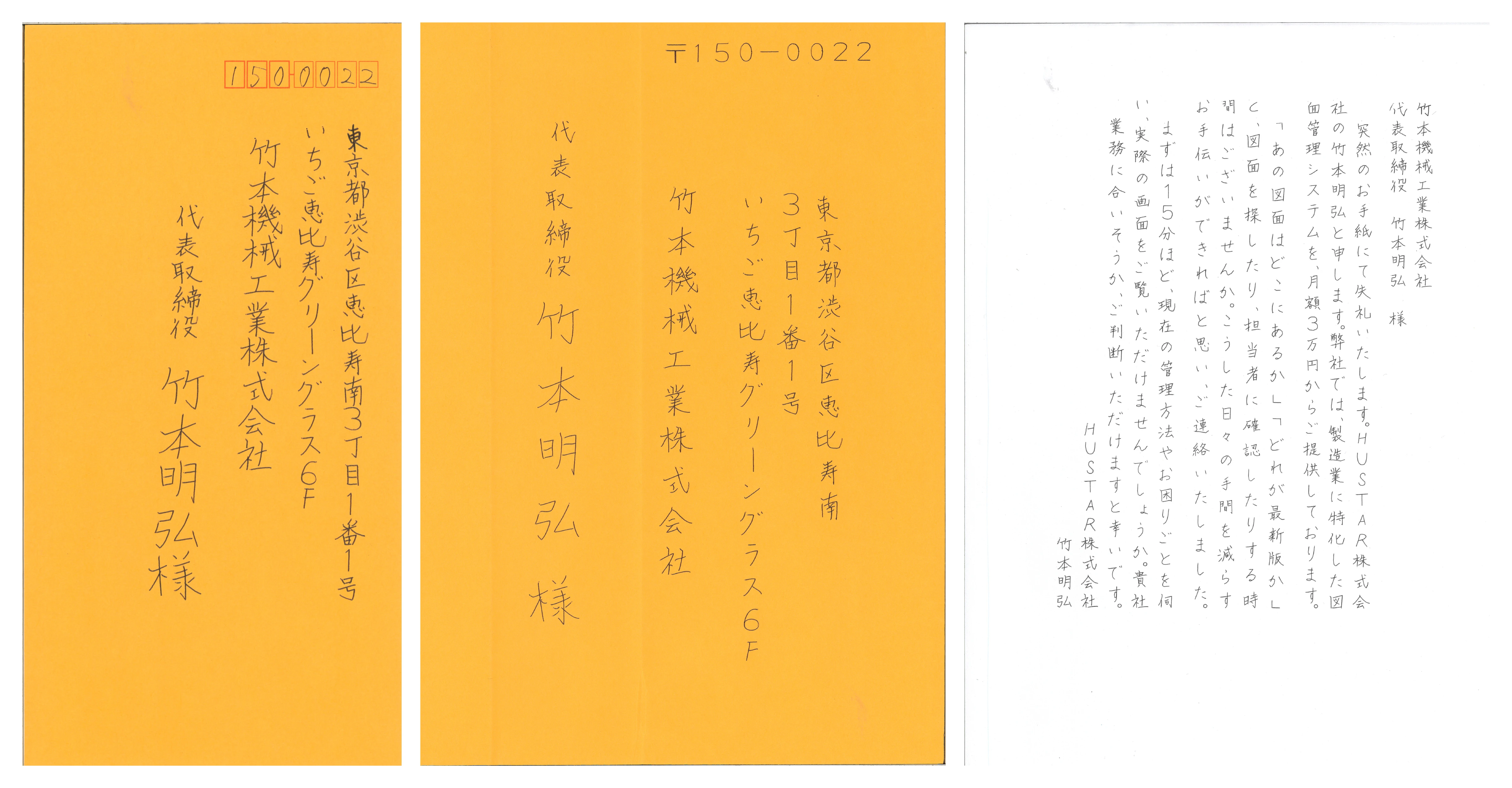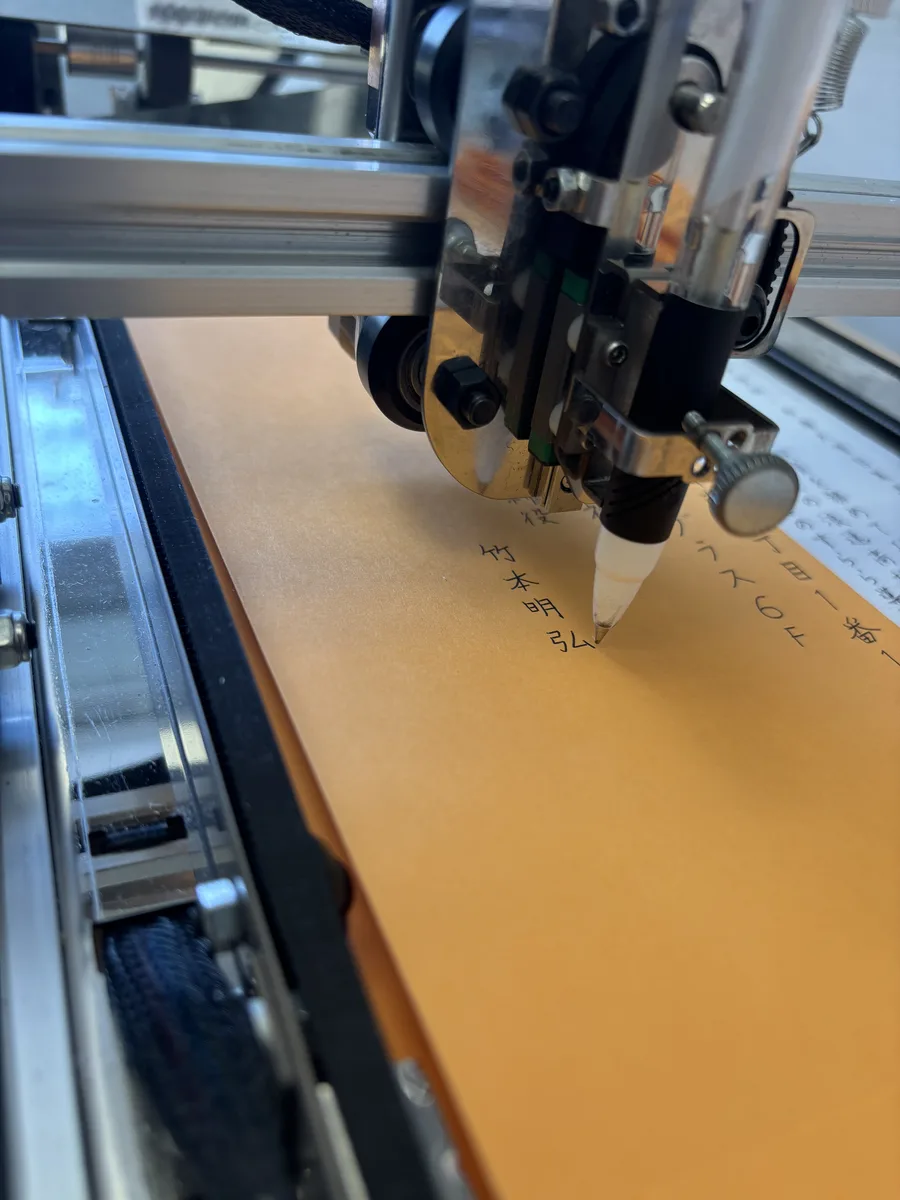
実物写真で、封筒の宛名の仕上がりを見る
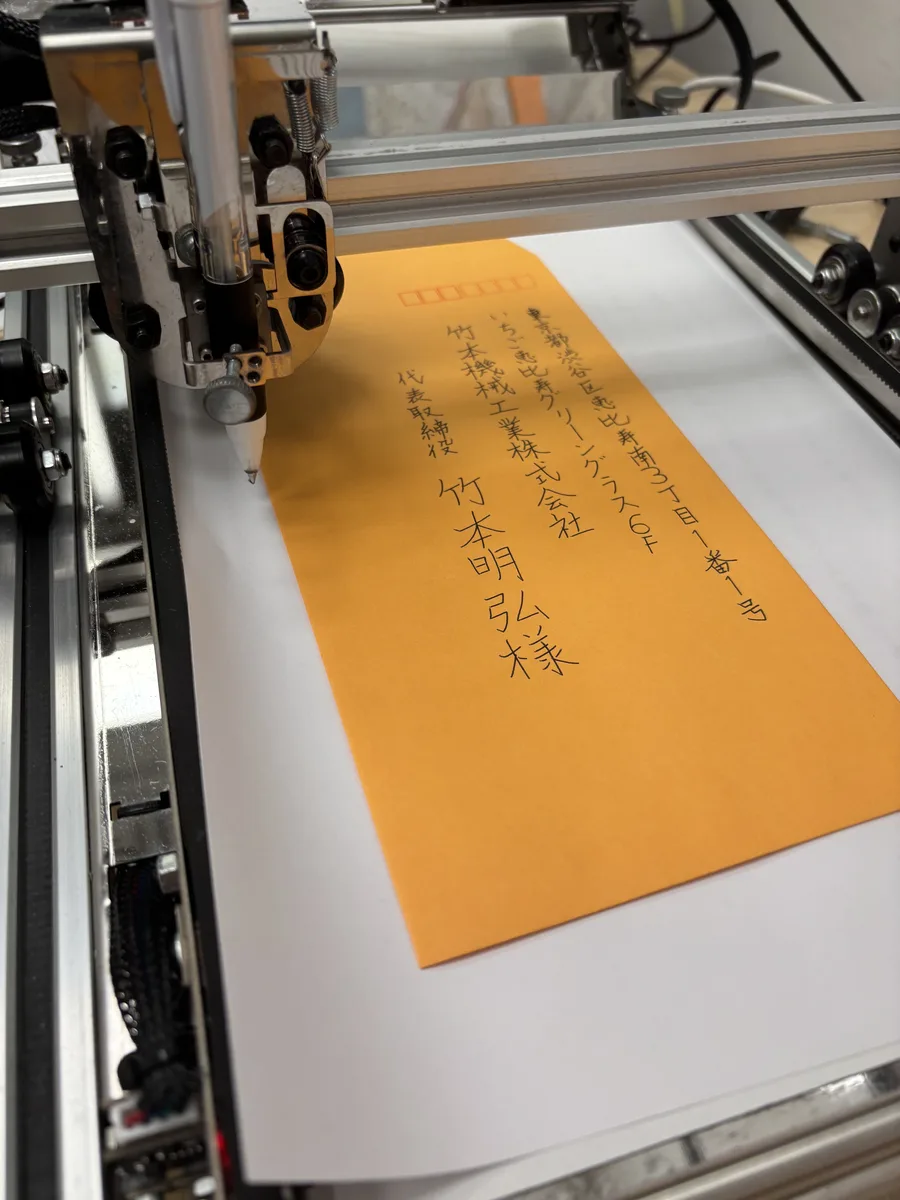
レターロボが封筒に文字を書く写真と、筆記後の封筒を掲載しています。縦書きの住所・氏名の位置と、文字の大きさを確認できます。掲載写真から、任意の封筒サイズやすべての宛名文字の対応を保証することはできません。
宛先データは、表記と識別用の番号を整える
| 項目 | 確認内容 |
|---|---|
| 宛先の識別 | 管理番号などで筆記対象と再作成対象を区別する。 |
| 氏名・会社名 | 漢字、異体字、部署名、敬称を確認する。 |
| 住所 | 建物名・部屋番号・番地を省略しない。 |
| 重複・対象外 | 同じ宛先の重複や、送付対象外を整理する。 |
CSVや表計算でデータを準備する場合も、顧客向けソフトの入力形式と必要な列に合わせます。日本語の文字が崩れないか、先頭の数字や記号が変換されないかも、取り込んだ結果で確認してください。
長い宛名で配置を決める
最も長い会社名や住所を含む例で、改行と文字サイズを決めます。縦書きなら住所の列数と氏名の位置、横書きなら右端と行間を確認します。紙の端、窓、貼り合わせの段差を避けることも必要です。
- 長い建物名や部署名が、他の行と重ならないか。
- 敬称が途切れず、氏名との距離が適切か。
- 異体字、英数字、括弧、記号が意図どおりか。
- 筆記可能範囲に、住所の全行が収まるか。
少量を試してから、連続筆記へ進む
まず用紙とペンをそろえて試し書きし、宛先データと実物を照合します。原稿を修正したら、変更した箇所だけでなく、配置への影響も確認してください。連続給紙では、紙の向きとセット枚数を確認します。
レターロボでは封筒連続50枚と案内していますが、封筒の厚さやフラップ、段差などの条件は個別確認が必要です。筆記の途中で完成品を確認する担当者と、確認間隔も決めましょう。
書き損じは記録し、二重発送を防ぐ
作成結果を管理番号などに紐づけ、完了・再作成・対象外を分けます。紙詰まりや途中停止が起きた場合は、どの宛先から再開するかを確認します。完成品と送付リストを照合してから、本文や同封物を組み合わせましょう。
ここで示している管理項目は運用の確認例です。レターロボのソフトにすべての管理機能が備わっていると示すものではありません。社内で担う作業と、ソフトで行える作業を分けて確認してください。
よくある質問
Excelで管理している住所録はどう準備しますか?
住所録は、使用するソフトに合わせたファイル形式と列構成で準備します。Excelで管理している場合も、元の住所録をもとにデータの準備方法をご案内します。
長い住所は自動で改行されますか?
利用するソフトと配置の設定によります。自動改行の条件を断定せず、長い住所を含む原稿で結果を確認してください。
出典・確認条件
レターロボの製品情報と筆記例は、販売元が確認した内容を掲載しています。他社製品については各メーカーの公式資料を参照しています。確認日:2026年11月3日。
用紙・原稿・費用を確認する
使う用紙と書きたい原稿、作成枚数をお知らせください。対応条件と販売条件を購入相談で確認できます。